கூகுள் மியூசிக் தளத்தைப் பார்க்க குறுக்கு வழி

கூகுளின் புதிய சேவையான கூகுள் மியூசிக் இப்போது அமெரிக்காவில் மட்டும் சேவையை வழங்கி வருகிறது. இச்சேவை பரவலாகக் கிடைக்க சிறிது காலமாகும் என்று தெரிகிறது.
https://music.google.com தளத்தை நாம் பார்க்க விரும்பினால் We're sorry. Google Music is currently only available in the United States என்ற செய்தி தோன்றும்.

இத்தளத்தை பார்க்க நாம் அமெரிக்காவிற்குத்தான் செல்லவேண்டும். காரணம் நம்முடைய ஐபி முகவரிதான்.
ஆனால் இங்கி‌ருந்தே பார்க்க ஒரு குறுக்கு வழி இருக்கிறது. எப்படியென்றால் http://www.proxy4free.com/ என்ற இந்தத் தளத்தில் நுழைந்து அமெரிக்க புராக்ஸி சேவை சர்வர் ஒன்றை தேர்ந்தெடுத்து கிளிக் செய்தால் தோன்றும் இணைய தளத் திரையில் music.google.com என்று டைப் செய்து ஓகே கொடுக்கவும். இப்போது நீங்கள் அமெரிக்காவில் இருந்து பார்ப்பதாகக் கருதி பக்கம் திறக்கும்.

இனி கூகுளின் பாடல் கோப்புகளைப் பார்க்கலாம். கேட்கலாம்.


Related Posts with Thumbnails

உங்கள் கணினி விரைவாக செயல்பட 10 கட்டளைகள்


உங்கள் கணினி வேகமான செயல் திறனுடனும், பயன்படுத்த எளிதாகவும் இருக்கவேண்டும் என்பது உங்களது விருப்பமாக இருக்கும். புதிதாக வாங்கிய கணினியில் இத்தகைய செயல்திறன் இருக்கும். காரணம், குறைந்த அளவு கோப்புகளும், அதிக அளவு இடமும், வேண்டாத குப்பைகள் மிக மிகக் குறைந்த அளவில் இருப்பதுமே.
அதுவே, ஓர் ஆண்டிற்குப் பிறகு என்றால் டெஸ்க்டாப் நிறைய ஐகான்
களும், பல்வேறு மாற்றங்களுக்கு உட்பட்ட ரெஜிஸ்ட்ரி, அதிக அளவு கோப்புகள் என்று நிறைந்து வழியும் குப்பைத்தொட்டி போல கணினி மாறியிருக்கும். இதனால் செயல் திறன் குறைந்து, கணினியைத் தொடங்குவதற்குக்கூட அதிக நேரம் எடுத்துக் கொள்ளும்.
இவ்வாறு மாறிய கணினி விரைவிலேயே செயலிழந்து போகும் வாய்ப்பும் உண்டு. கணினியின் வன்தட்டு (ஹார்ட்டிஸ்க்) செயலிழந்து போகுமானால் நம்முடைய விலை மதிக்க முடியாத கோப்புகளையும் சேர்ந்தே இழக்க நேரிடும். இத்தகைய நிலை ஏற்படாமல் இருக்க கணினி பயன்படுத்து
பவர்கள் விழிப்புடன் இருந்து கணினியைப் பாதுகாப்புடன் பயன்படுத்த கற்றுக் கொள்ள வேண்டும். 

கணினி விரைவான செயல்திறனுடன் இயங்க 10 கட்டளைகளை ஒவ்வொரு கணினிப் பயனரும் கடைப்பிடிக்கவேண்டும்.

1.    கணினியின் டெஸ்க்டாப்பில் நாம் அதிகமாக பயன்படுத்தாத மென்
பொருள் ஷார்ட்கட் ஐகான்கள் இருந்தால் முதலில் அவற்றை நீக்க
வேண்டும். அடுத்ததாக டெஸ்க்டாப்பில் டவுன்லோட் செய்த ஃபைல்கள் மற்றும் பிற ஃபைல்கள், ஃபோல்டர்களைப் போட்டு நிரப்பி வைக்காதீர்கள்.

2.    கணினி தொடங்கும்போது தேவையில்லாத புரோக்ராம்கள் பின்புலத்தில் இயங்கலாம். அவற்றை ஸ்டார்ட் அப் (Startup) பகுதியிலிருந்து நீக்கவும் அல்லது அவற்றின் செயல்பாட்டை தடை செய்யவும்.

3.    முடிந்தவரை மாதத்திற்கு ஒரு முறையாவது ஹார்ட் டிஸ்க் டிரைவ்களை டிபிராக்மெண்ட் (Defragment) டூலைப் பயன்படுத்தி கோப்புகளை சீராக்கவும்.

4.    டெஸ்க்டாப்பை அழகூட்ட அதிக கொள்ளளவு கொண்ட படங்களையோ, மேம்பட்ட கிராபிக் அனிமேஷன் தீம்களையோ அமைக்காதீர்கள். எளிமையான வடிவமைப்பே கணினி வேகமாக இயங்க உதவும்.

5.    இணையத்தை அதிகமாகப் பயன்படுத்துபவர் என்றால் தற்காலிக இணையக் கோப்புகள் (Temprovary Internet Files) மற்றும் குக்கீகளை (Cookies)  தினமும் அழித்துவிடவேண்டும்.

6.    இரண்டு அல்லது மூன்று நாட்களுக்கு ஒருமுறை உங்கள் வைரஸ் எதிர்ப்பு மென்பொருளுக்கான மேம்படுத்தல்களை (Updates) நிறுவிக்கொள்ளவும். இது வைரஸ், மால்வேர், ஸ்பைவேர்கள் ஆகிய எண்ணற்ற தீங்கிழைக்கும் நிரல்களிடமிருந்து உங்கள் கணினியைப் பாதுகாக்க உதவும்.

7.    மென்பொருள் இயக்கத்திற்கு உதவும் வகையில் உருவாகும் தற்காலிக கோப்புகளை (Temp Files) தினந்தோறும் அழித்துவிடவும்.

8.    சமீபத்தில் பயன்படுத்திய ஃபைல்களுக்கான ஷார்ட்கட்கள் ரீஸண்ட் டாக்குமெண்ட்ஸ் பகுதியில் பட்டியலிடப்படும். இவற்றையும் நீக்கவும்.

9.    புதிய மென்பொருள்கள் நிறுவும்போது ஹார்ட் டிஸ்க் மற்றும் ரிஜிஸ்ட்ரியில் அதற்கென இடம் ஒதுக்கப்படுகிறது. அதிக மென்பொருள்கள் பதியப்படுவதால் ரிஜிஸ்ட்ரி செயல்படும் வேகம் குறையும். எனவே ரிஜிஸ்ட்ரி கிளீனர் மென்பொருளை இரு வாரங்களுக்கு ஒருமுறை பயன்படுத்தி ரெஜிஸ்ட்ரியை சீர் செய்யவும்.

10.    இவையல்லாமல் கணினி வேகத்தைக் கூட்ட சிஸ்டம் பிராப்பர்டீஸ் பகுதியில் Advanced சென்று “Adjust for  best performance” என்பதைத் தேர்ந்தெடுக்கவும்.

இந்தக் கட்டளைகளை ஏற்று செயல்படுத்தினால், கணினியின் வேகம் அதிகரித்திருப்பதை நீங்கள் உணரலாம். தேவையற்ற கோப்புகளை அழிக்க சி கிளீனர் (C-Cleaner) போன்ற பல இலவச மென்பொருள்கள் வந்துவிட்டன. அவற்றில் ஒன்றைப் பதிந்து தினமும் பயன்படுத்துவது அவசியமாகும். Related Posts with Thumbnails

மடியில் கணமில்லாவிட்டாலும் வழியில் பயமுண்டு

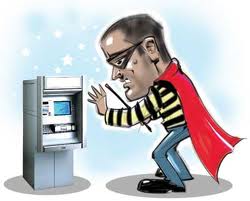
எளிமையான வங்கிச் சேவைக்காக இன்று பல வசதிகள் வந்துவிட்டன. அதில் குறிப்பிடத்தக்கதாக இருப்பது ஏடிஎம் என்ற தானியங்கி பண வழங்கி வசதியாகும்.
வங்கிக் கணக்கு வைத்திருப்பவரிடம் ஏடிஎம் கார்டு இல்லையென்றால் அவரை வேற்று கிரக வாசியைப் பார்ப்பது போல மேலும் கீழுமாக பார்க்கும் காலமிது. உங்கள் வங்கிக் கணக்கில் உள்ள பணத்தை எங்கும், எந்த நேரத்திலும் எடுத்துக் கொள்ளலாம் என்ற இந்த ஏடிஎம் வசதி பிக்பாக்கெட், வழிப்பறி மற்றும் கொள்ளைச் சம்பவங்களிலிருந்து ஓரளவிற்கு பாதுகாப்பை வழங்கியிருக்கிறது என்று சொல்லலாம். ஆனால், அதே நேரத்தில் இவ்வசதி சமீப நாட்களில் பல மோசடிச் சம்பவங்களால் நாளிதழ் செய்திகளில்  தொடர்ந்து இடம் பிடிப்பதாக மாறிவருவது கவலையளிக்கக் கூடிய விஷயமாகும்.
ஏடிஎம்-மில் பணம் எடுத்துத் தருவதாகக் கூறி ஏமாற்றினார், போலி ஏடிஎம் கார்டுகளைப் பயன்படுத்திக் கொள்ளை என்பதோடல்லாமல் ஏடிஎம் எந்திரத்தை கடத்திச் சென்றனர் என்ற செய்தி கூட பத்திரிகைகளில் வந்ததை நீங்கள் படித்திருக்கக்கூடும்.
கண்காணிப்புக் கேமராக்கள், பாதுகாவலர்கள் இருந்தாலும் இத்தகைய திருட்டுக்கள் நடைபெறுவதைத் தவிர்க்க முடியவில்லை. இதற்கு வங்கி மட்டுமே காரணமல்ல, நம்முடைய கவனக் குறைவும்தான். ஏடிஎம் அட்டைகளை வைத்திருப்போர் கண்டிப்பாக கடைபிடிக்க வேண்டிய சில நடத்தை விதிமுறைகளை காவல் துறையின் சைபர் கிரைம் பிரிவும், ரிசர்வ் வங்கியும் பட்டியலிட்டுள்ளன. அவற்றைப் படித்து அதன்படி நடந்து கொண்டால் நம்முடைய இழப்பை தவிர்க்க முடியும். 

ஏடிஎம் பயன்படுத்துவோர் கவனிக்க வேண்டியவை:
  • உங்கள் ஏடிஎம் கார்டை பிறரிடம் கொடுத்துப் பணம் எடுப்பதைத் தவிர்த்திடுங்கள்.
  • பின் எண்ணை காகிதத்திலோ, ஏடிஎம் அட்டையிலோ, பாஸ் புத்தகத்திலோ, பர்சிலோ அல்லது வேறு எங்குமோ எழுதி வைக்காதீர்கள். மறந்து விடுவோம் என்றெண்ணினால் உங்கள் வீட்டில் உள்ள நோட்டிலோ, காகிதத்திலோ எழுதிப் பாதுகாப்பான இடத்தில் வைக்கவும்.
  • ஏடிஎம் கார்டை டெபிட் கார்டாக உபயோகித்து கடைகளில் பொருள் வாங்கும்போது கார்டை உங்கள் கண் முன்னரே எந்திரத்தில் செலுத்த அனுமதியுங்கள். கடவுச் சொல்லை நீங்களே நேரடியாக எந்திரத்தில் பதிவு செய்யுங்கள். எக்காரணம் கொண்டும் ஏடிஎம் அட்டையை விற்பனையாளர் எடுத்துச் செல்வதற்கோ, கடவுச் சொல்லை கேட்டாலோ கொடுக்காதீர்.
  • மேலும், நம்பகமான கடைகளிலேயே இவ்வட்டையைப் பயன்படுத்தவும். பொருட்காட்சி மற்றும் விழாக்கால உடனடிக் கடைகளிலோ, அறிமுகமில்லாத கடைகளிலோ பயன்படுத்தாதீர்.
  • ஏடிஎம் பாஸ்வேர்டை அடிக்கடி மாற்றுங்கள். அதே போல உங்கள் பிறந்த ஆண்டு, வாகன எண், தொலைபேசி எண் என்பது போல உங்களுடன் தொடர்புடைய எந்த எண்ணையும் பயன்படுத்தி பின் எண்ணை உருவாக்காதீர். உங்களுக்கு நினைவில் நிற்கக்கூடிய வேறொரு எண்ணையே பயன்படுத்தவும்.
  • வெளி நபர்களிடம் பின் எண்ணை சொல்லவேண்டி நேர்ந்தால் உடனடியாக அதனை மாற்றிவிடவும்.
  • ஏடிஎம்மில் பணம் எடுக்கும்போது அது குறித்த விபரத்தை  குறுஞ்செய்தியாக கைபேசிக்கு அனுப்பும் சேவை பெரும்பாலான வங்கிகளில் உள்ளது. இவ்வசதியை நீங்கள் பயன்படுத்தாவிடில் உடனே பதிவு செய்து செயல்பாட்டில் வைக்கவும்.
  • ஏடிஎம் கார்டு தொலைந்து போனால் உடனே உங்கள் வங்கிக்கு தகவல் தெரிவிக்கவும். அதனால் உங்கள் அட்டையை பிறர் பயன்படுத்தி பணம் எடுக்க முயற்சிப்பதைத் தடுக்கலாம். எனவே வங்கி உதவி எண்ணை எப்போதும் நினைவில் வைக்கவும் அல்லது பத்திரமாக எழுதி வைத்துக்கொள்ளவும். உதவி எண் ஏடிஎம் அட்டை, வங்கி பாஸ் புக் மற்றும் ஏடிஎம் மையங்களில் அச்சிடப்பட்டிருக்கும்.
பயோ மெட்ரிக் என்ற கைரேகை அல்லது கண் ரேகையைக் கொண்டு ஏடிஎம்-மில் பணம் எடுக்க அனுமதிக்கும் வசதியை ஏற்படுத்துவது பரிசீலனையில் உள்ளது. இத்தகைய பாதுகாப்பு வசதி வருவது நல்லது என்றாலும், சில சமயங்களில் நாம் சென்று பணம் எடுக்க முடியாத சூழலில் நம் குடும்ப உறுப்பினரை அனுப்பி பணம் எடுத்துவரச் சொல்வோம். அத்தகைய வாய்ப்பு பயோமெட்ரிக் முறையால் இழக்க நேரிடுவதை தவிர்க்க முடியாது.

. Related Posts with Thumbnails

மைக்ரோசாப்ட் வேர்டில் கால்குலேட்டர் வசதி

மைக்ரோசாப்ட் வேர்ட் மென்பொருளில் நாம் கொடுக்கும் எண்களைக் கணக்கிட்டு விடையளிக்க தனியாக கால்குலேட்டரைப் பயன்படுத்தாமல் வேர்டிலேயே உள்ள கால்குலேட் வசதியைப் பயன்படுத்தி விடை காணமுடியும். இந்த கால்குலேட் வசதியைப் பெற வேர்ட் 2003 பயன்படுத்துபவர்கள் மெனுபாரில் Tools -> Customize கிளிக் செய்து வரும் சிறிய விண்டோவில் Commands என்ற டேபைக் கிளிக் செய்யவும். அதில் Categories: என்ற பட்டியலில் உள்ள All Commands  என்பதைத் தேர்ந்தெடுக்கவும். இப்போது எதிர்புறம் உள்ள பட்டியலில் Tools Calculate என்பதைத் தேர்ந்தெடுத்து அதனை அப்படியே இழுத்து (Drag & Drop) வேர்டின் டூல்ஸ் பட்டன் அமைந்துள்ள பகுதியில் எந்த இடம் உங்களுக்கு வசதியானதோ அங்கே விடவும். இப்போது ToolsCalculate என்ற பட்டன் அங்கு இடம் பெற்றிருக்கும்.

இதே கால்குலேட் வசதியை வேர்ட் 2007ல் பெற, வேர்டின் இடது புற மேல் பகுதியில் உள்ள வேர்ட் ஃபைல் மெனு பட்டனைக் கிளிக் செய்ய வரும் மெனுவில் வேர்ட் ஆப்சன்ஸ் (Options) என்ற பட்டனைக் கிளிக் செய்யவும். வரும் விண்டோவில் Customize என்பதைக் கிளிக் செய்யவும். வரும் பட்டியலின் மேல் பகுதியில் All Commands என்பதைத் தேர்ந்தெடுக்க, தோன்றும் முழுமையான பட்டியலில் Calculate என்பதைத் தேர்ந்தெடுத்து Add பட்டனைக் கிளிக் செய்து எதிர்புற டூல்பார் வரிசைக்கு மாற்றி ஓகே கொடுக்கவும்.

இப்போது சிறிய வட்ட வடிவ பட்டன் ஒன்று Save, Undo, Redo பட்டன்களுக்கு அடுத்ததாக அமர்ந்திருக்கும். கீழுள்ள படத்தில் சிவப்பு நிறத்தில் காட்டப்பட்டுள்ளது பார்க்கவும்.


இனி வேர்ட் டாக்குமெண்ட்டில் 24+34*20/10 என்பது போல எண்களைக் கொடுத்து அதனை செலக்ட் செய்தபடி இந்த பட்டனைக் கிளிக் செய்தால் வேர்டின் இடது புறம் கீழ்ப்பகுதியில்  விடை 92 என்று காட்டப்படும். இதேபோல வேர்டில் தயாரிக்கும் டேபிள்களில் கொடுக்கப்படும் எண்களைக் கூட்ட, செல்களை மட்டும் செலக்ட் செய்து இந்த பட்டனை அழுத்தி கூட்டுத்தொகையை அறியலாம். எக்செல் அளவு வசதிகள் இதில் இல்லாவிட்டாலும் மற்றொரு மென்பொருளைத் தேடாமல் கணக்கிட இவ்வழிமுறை உங்களுக்கு உதவும்.
.
Related Posts with Thumbnails

wibiya widget